CorelDraw这款软件自带大量CDR设计模板,用户在操作过程中可以自由调取各类模板、矢量图形、图片素材以及其他创意相关内容,借助它就能为自家企业制作出优质亮眼的创意作品与设计方案。它的模板储备品类十分齐全,不管你找的是房屋设计方向、服饰设计方向、海报设计方向的素材,还是logo定制类的相关模板,都能在里面找到对应的资源,而且平台内所有的模板都支持正常使用,全程不会产生任何收费项目。
另外,值得一提的是,CorelDraw除了提供各种设计模板外,用户还可以使用该软件在线设计图片,编辑图片等,这里提供了非常专业的工具,可以让大家没有携带电脑的情况下,也能便捷的设计、更改图片等。而且你还可以分享自己的作品,让更多的用户看到并使用。若有感兴趣的用户不妨来试试吧!
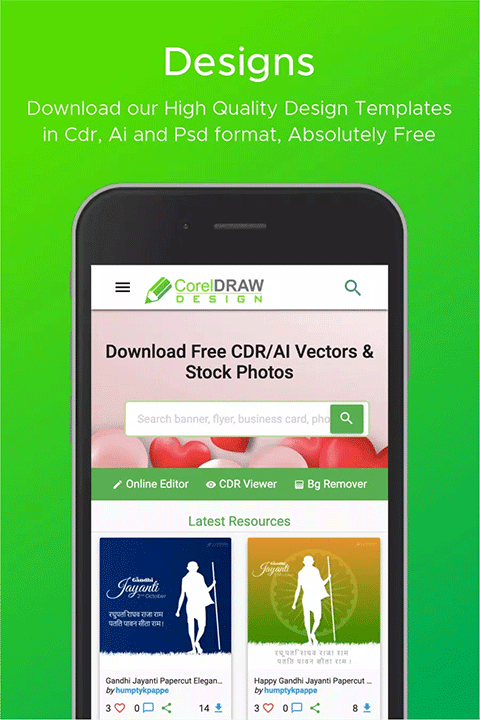
软件功能
1、设计工具
依托全新推出的高阶特色专属功能,打造远超以往的出色工作表现,进一步打通全流程运转的堵点、提增整体流转顺畅度。借助一整套经过专属优化的绘图工具,从根源上保障等角绘图、精细化标注、可延展尺寸标记三类核心操作的精准度与可靠度,全面拔高技术类沟通输出物料的专业水准。
2、等距绘图工具
依托投影平面上的动态绘图功能,可生成适配装配与维护说明书的等距投影或其余类型平行投影技术插图。无需手动核算斜移角度与旋转参数,即可将已有平面对象投射至目标平面。借助Corel DESIGNER的UI控件能实现更精准的设计呈现,用户还可依托等角及其他投影绘图工具中的精准测量数据完成图形绘制与后续编辑操作。
3、对齐与分布节点
借助选中的边界框、页面边缘或中心位置、邻近的网格线或是自定义指定的点位,就能完成节点的对齐与排布操作。节点的排布操作也十分简便,只需在水平或者垂直方向上设置统一的间距即可。
用CorelDraw怎么将图转换成pdf格式
1、在图片编辑界面里,用户完成所有图片编辑操作后,点击页面右上角的export
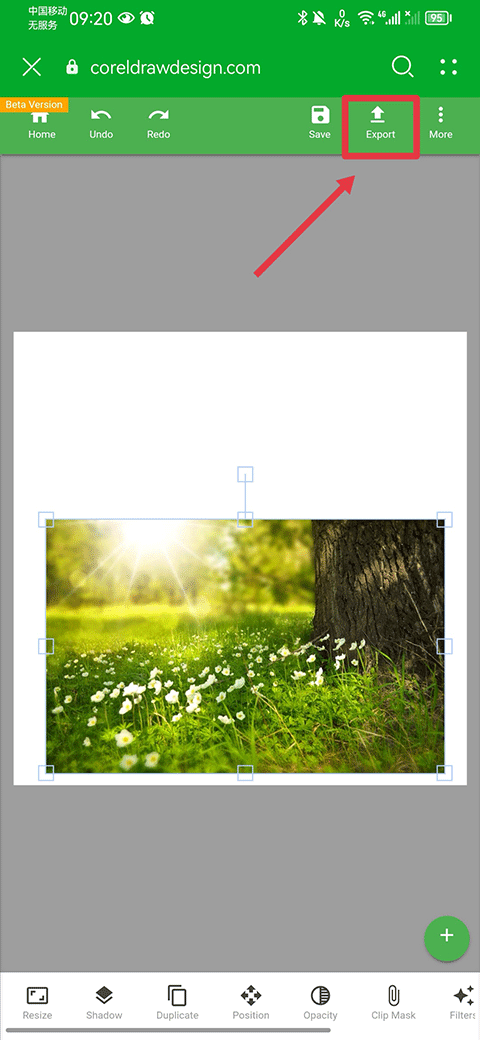
2、然后点击format,并选择pdf的格式
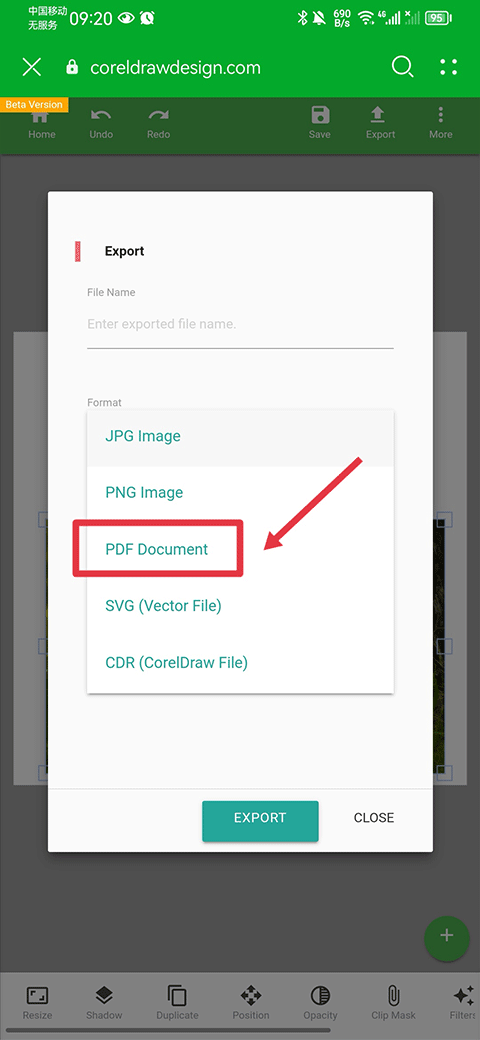
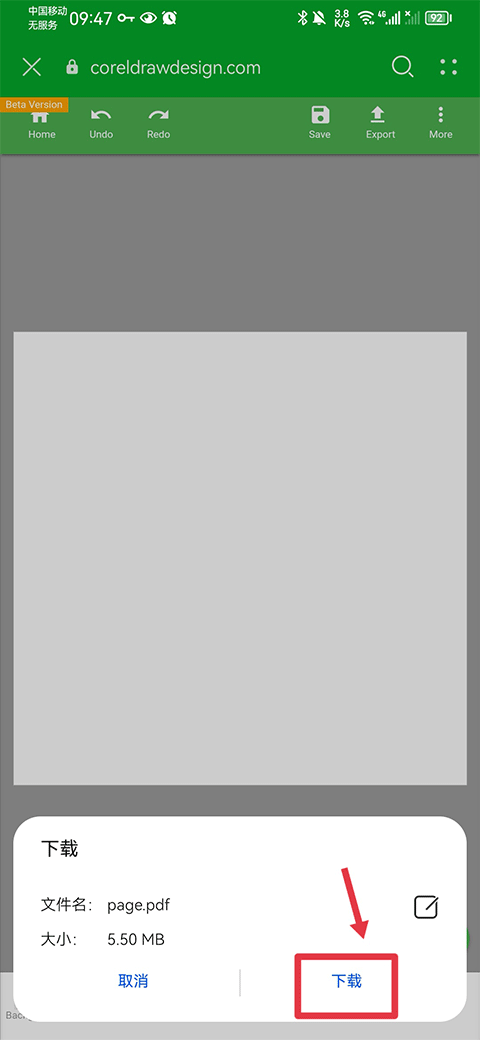
3、选择好后,点击export
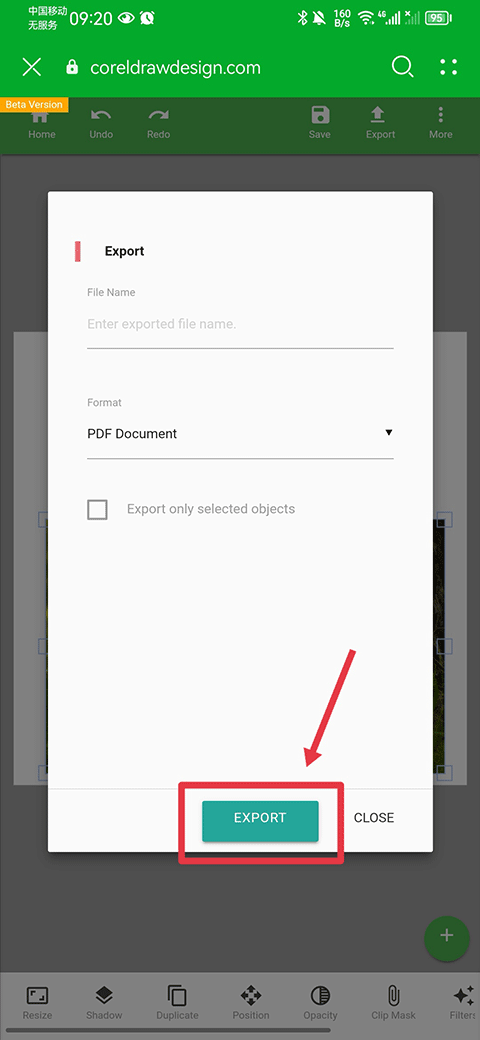
4、最后等待弹出窗口,并点击按键就可以了
CorelDraw怎么抠图
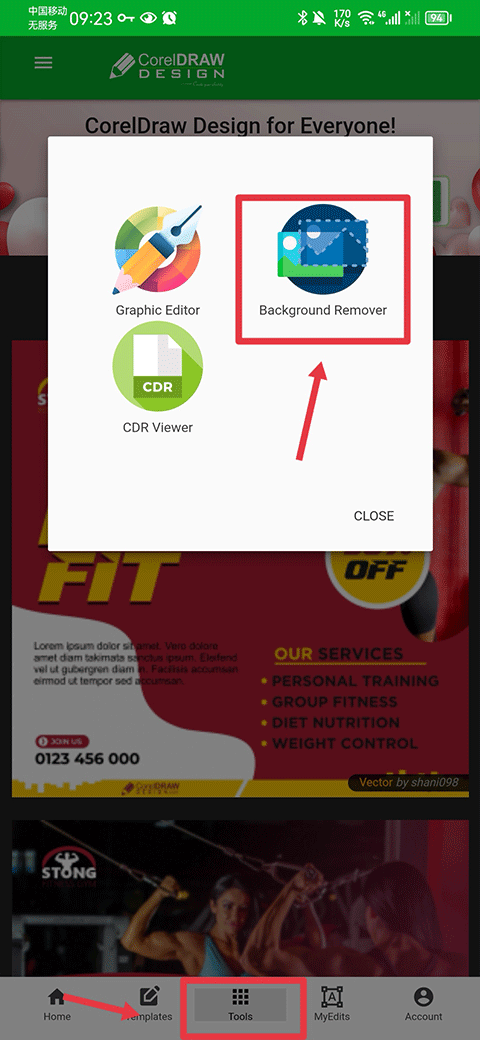
1、打开CorelDraw软件后,找到界面下方菜单栏中部位置的tools选项并点击,接着在随后弹出的操作窗口里选择background remover功能。
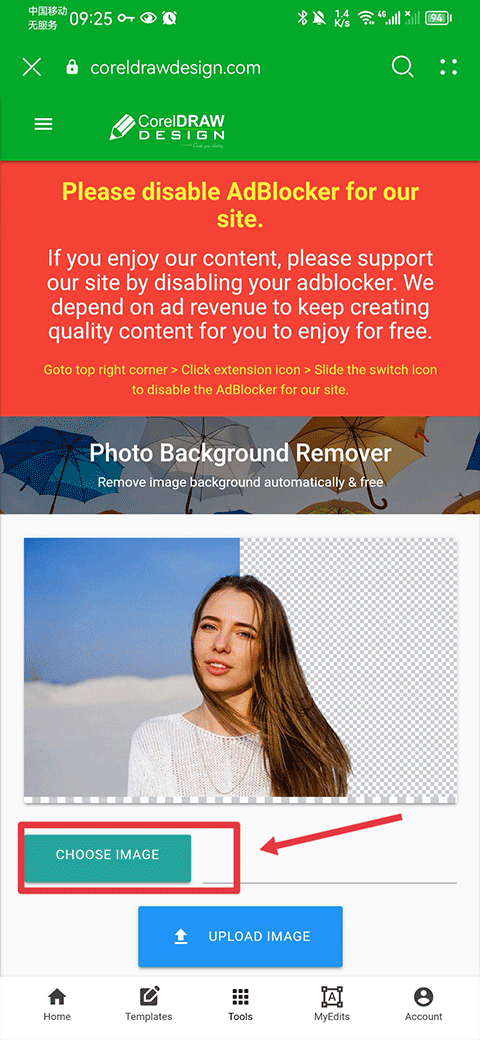
2、进入后点击choose image上传照片
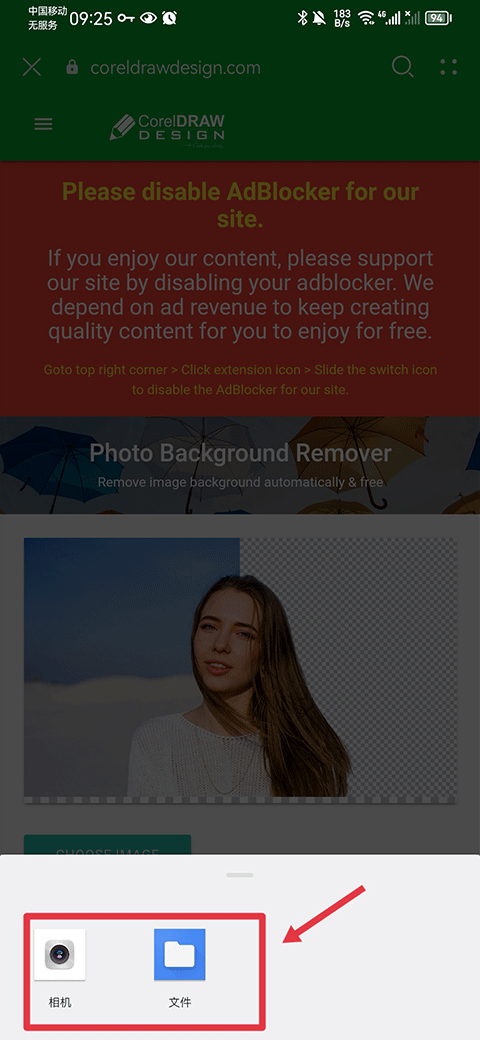
3、接着选择上传照片的方式,直接拍照或者在图库内选择照片
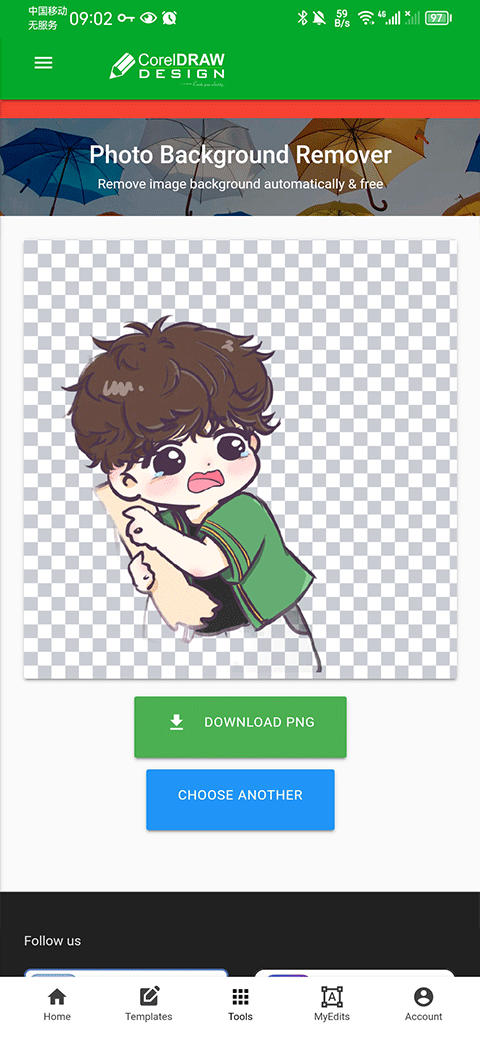
4、照片上传后点击upload image
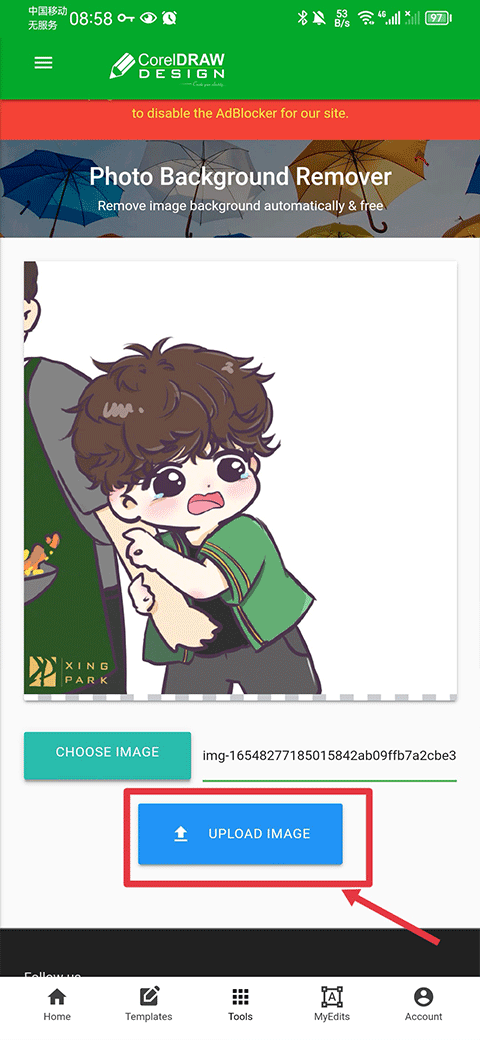
5、点击后等待软件自动帮你进行抠图就可以啦
软件优势
1、为用户提供海量高清图片、剪贴画、设计模板、专属字体与各类填充素材,相关功能覆盖场景十分全面
2、操作界面清爽好上手,使用者能够结合自身实际使用需求来自由调整界面的工作区域布局,以此获得更贴合使用习惯的优质使用体验。
3、这款软件搭载了丰富多样的图形设计功能,使用者能够借助它完成各类创作,比如品牌标识定制、车身装饰贴制作、商业广告标识设计以及网页视觉图形产出等不同类型的内容。