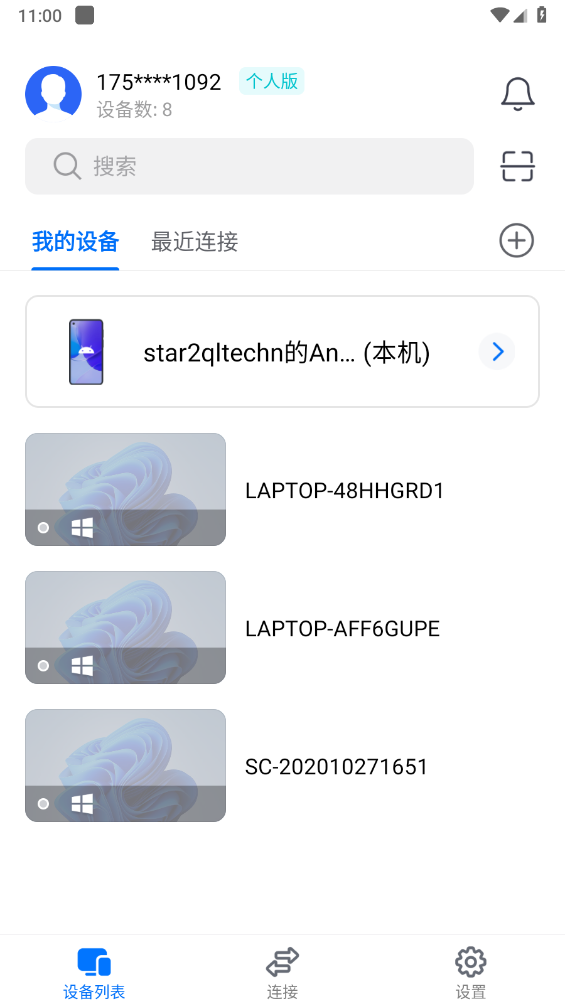
ToDesk带来全面的体验升级,这正是其核心所在。它涵盖了远程打印、远程摄像头监控、远程终端操作等丰富功能,用户均可畅快使用。其功能十分强大,支持绑定100台设备进行控制操作,让你随时能远程访问公司设备,真正实现了最实用的远程控制体验。

ToDesk怎么远程控制电脑
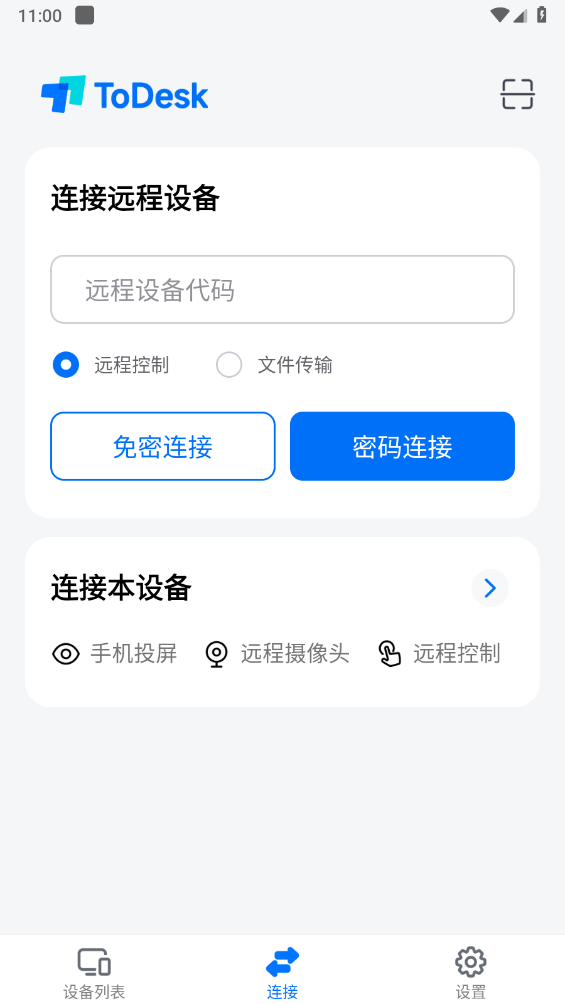
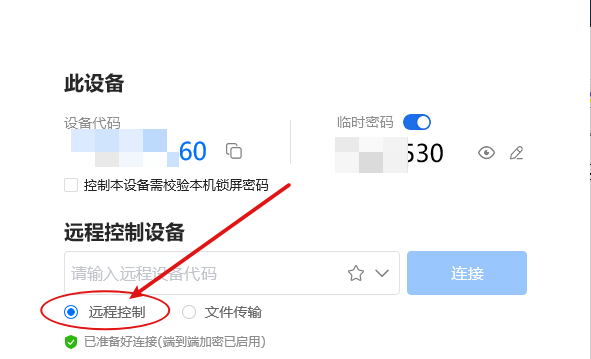
1、首先打开电脑,获取其设备码和临时密码,然后选择远程控制功能。
2、接着在另一端登录进入后,输入电脑的设备码和密码,点击“密码连接”。
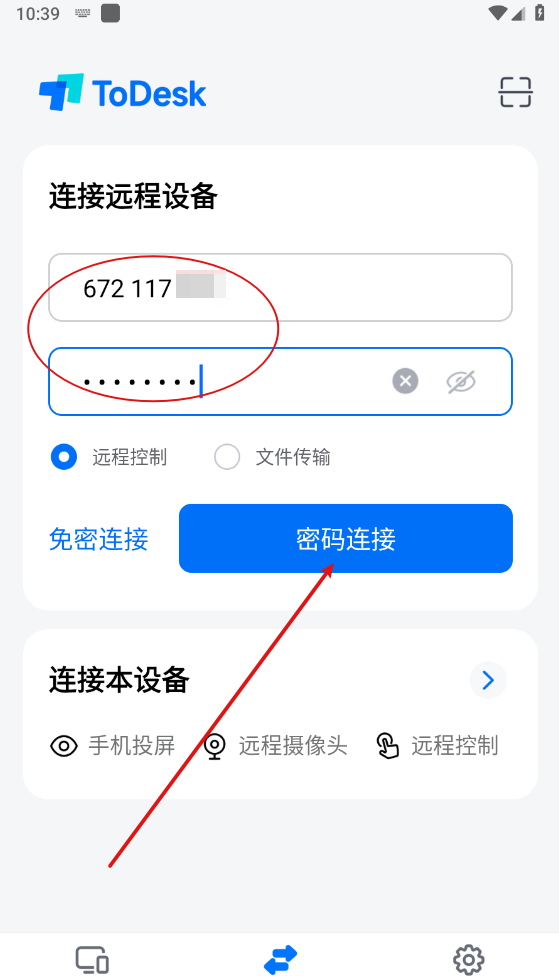
3、最后连接成功后,就可以进行控制电脑使用了。
ToDesk如何进行文件传输
三种方式:
1、在本地计算机上,右键点击需要传输的文件,在弹出的菜单中选择“复制”选项;接着切换到远程计算机的操作界面,在目标位置处右键点击,选择“粘贴”即可完成文件传输。
2、选中要传输的文件,拖拽到远程计算机屏幕内。
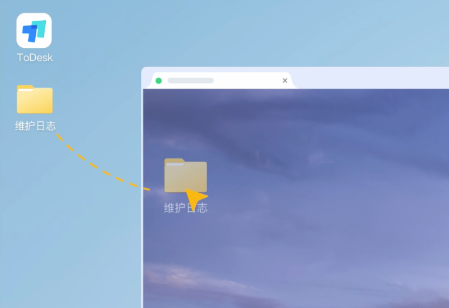
3、远程控制窗口→顶部菜单→文件,选择要发送的文件并点击发送就可以了。
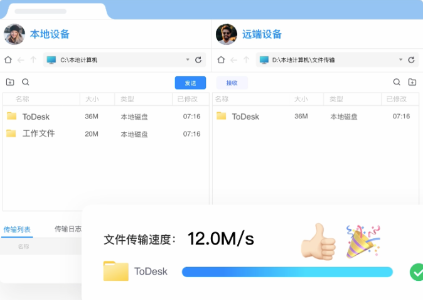
ToDesk画面怎么投屏到电脑上
怎么打开投屏模式
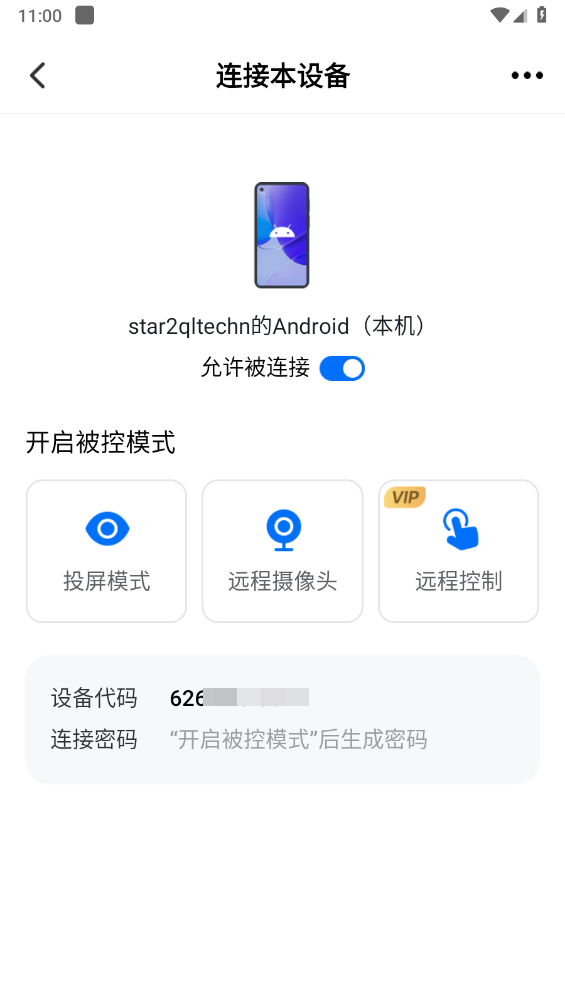
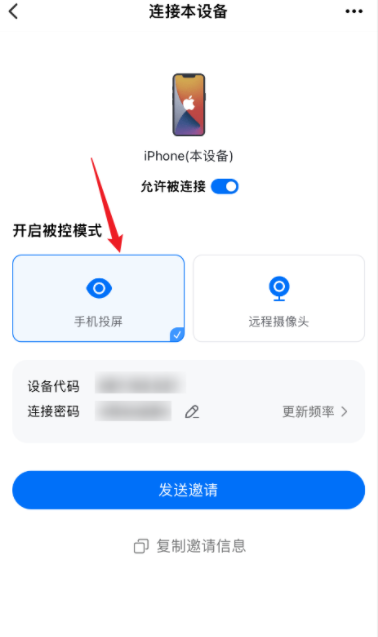
1、打开,在连接界面,点击"连接本设备"。
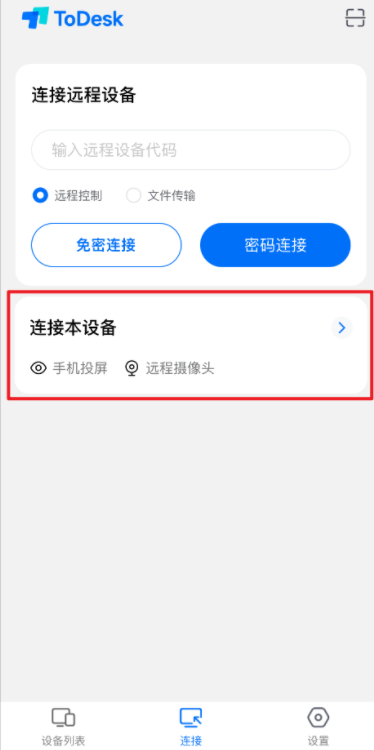
2、开启允许被连接按钮,选择投屏
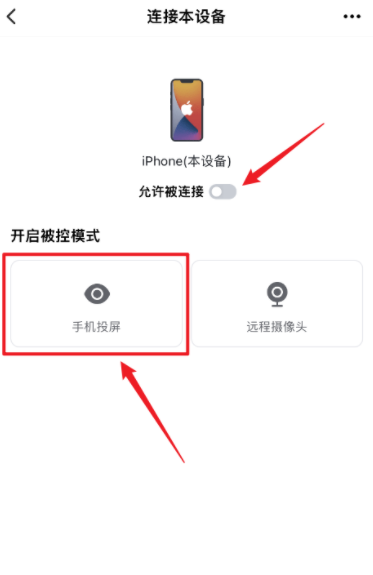
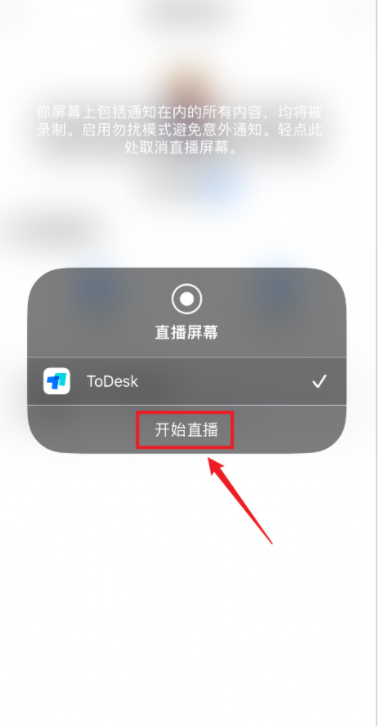
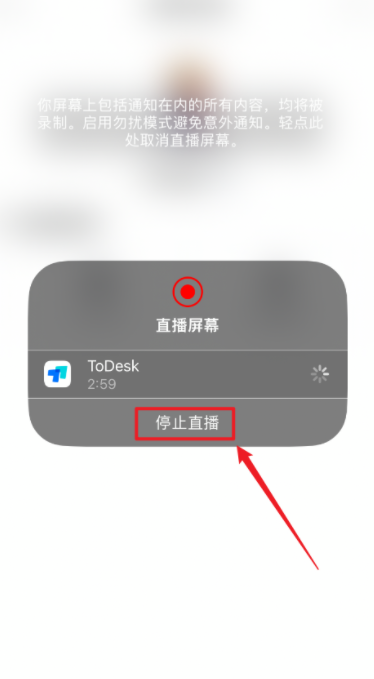
3、投屏功能需要获取设备的录屏权限,系统会提示开启录屏,点击“开始直播”后,就能看到投屏模式已开启。
4、在主控端输入对应的设备代码和连接密码,即可完成投屏。
怎么关闭投屏模式
1、在连接本设备的界面,点击允许被连接的按钮。
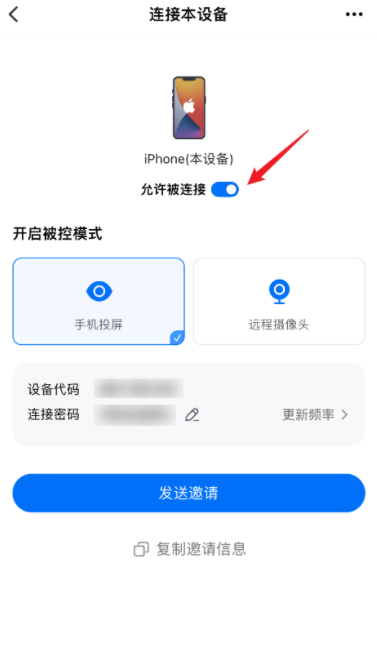
2、如图所示,关闭该功能,即可关闭投屏模式。
ToDesk优势
1、ToDesk应用的操作流程极为简便,全程打扰,绿色纯净,安全可靠。
2、除了包含常规功能外,它的菜单栏还额外设有“动作控制”“视图切换”“语音交流”“文字通讯”和“文件共享”等多项实用功能,并且这些功能均可正常使用。
3、运用端到端加密技术保障通讯数据安全,连接密码仅留存于您的设备之中,保证每一次连接均符合最高级别的安全规范,使您使用时更安心。
更新日志
v4.7.5.2
修复一些已知bug。
v4.7.5
修复了一些已知bug