腾讯会议Rooms控制器作为专业的视频会议管理工具,能够实现全方位的视频会议设置。用户可以在此一键发起会议,在线管理参会人员,从而更好地把控会议节奏,享受便捷的协作服务,还能安心进行在线会议查询,体验优质的会议服务。
腾讯会议Rooms控制器怎么使用
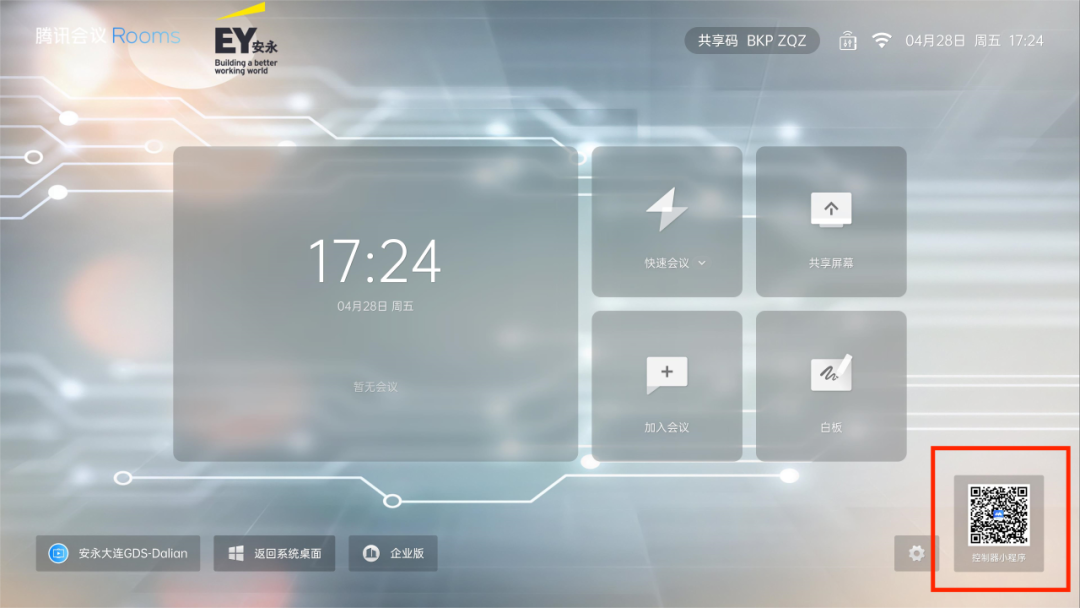
1、微信扫码,使用微信扫描Rooms右下方的配对二维码;
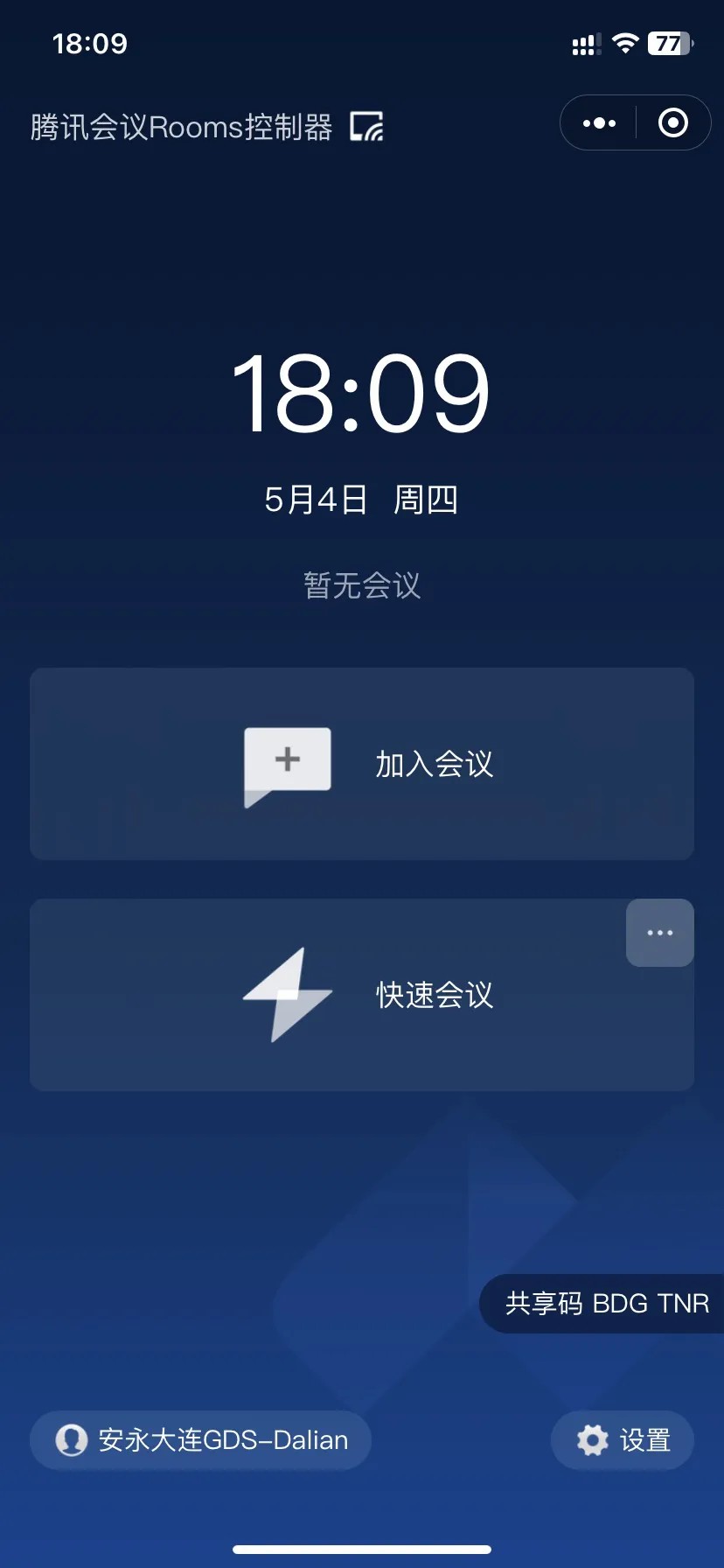
2、配对成功后即可远程控制Rooms(可进行【加入会议】【静音】等操作);
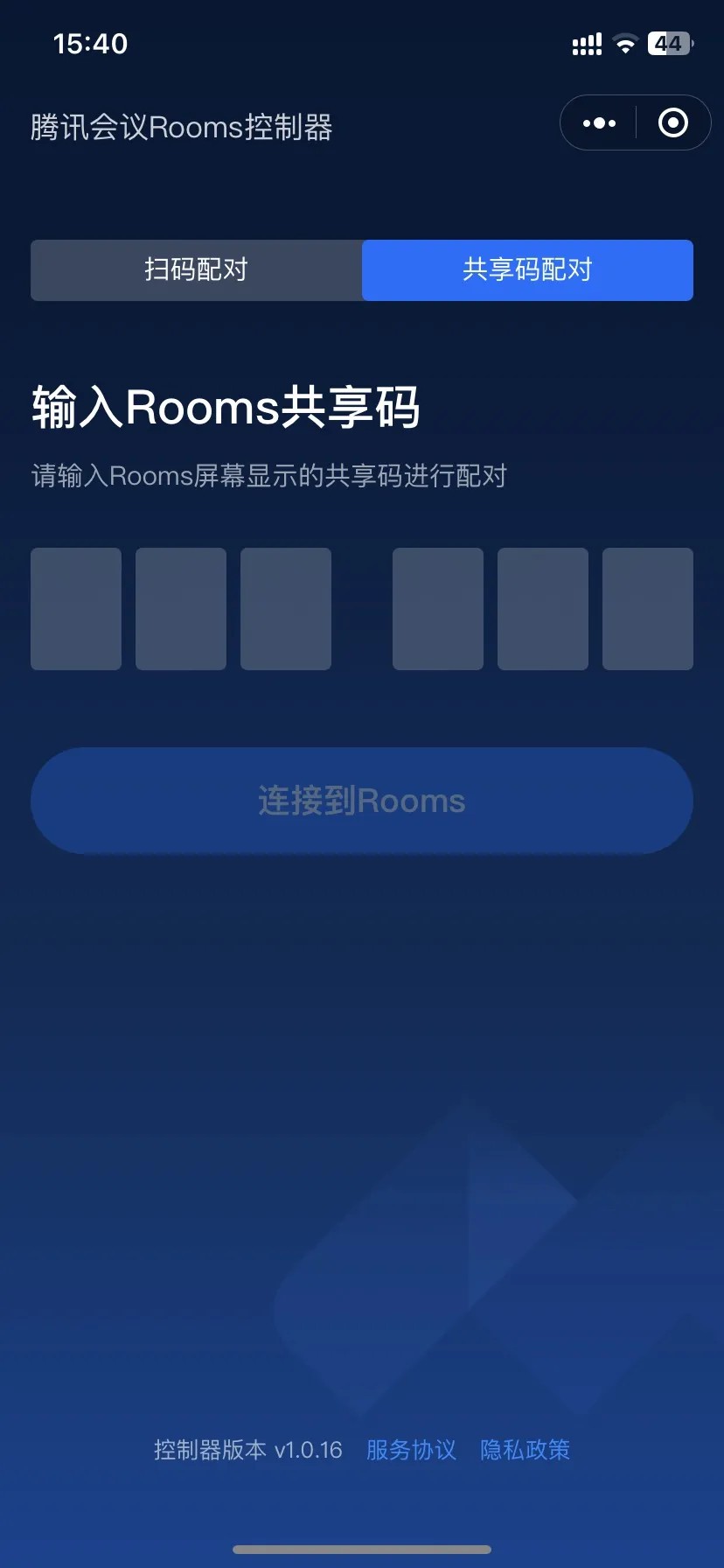
3、可扫码或通过共享码配对;
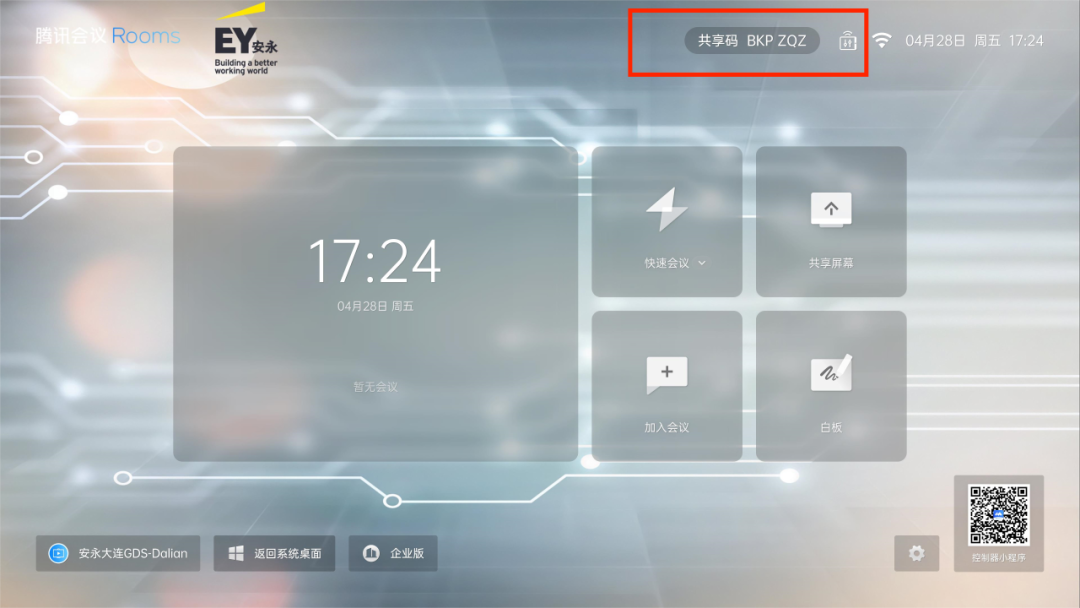
4、共享码为Rooms主页面右上角共享屏幕码。
腾讯会议Rooms控制器配对码在哪里输入
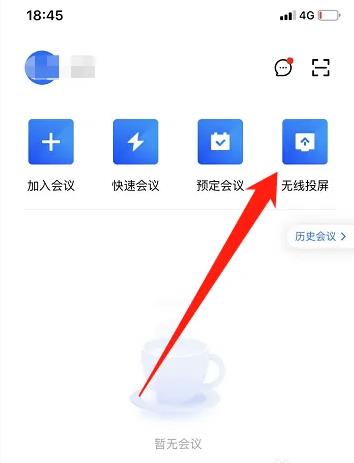
1、点击无线投屏功能
进入腾讯会议,点击打开无线投屏。
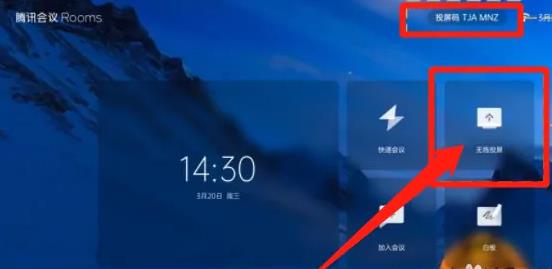
2、查看投屏码
在Rooms的设备上点击无线投屏,即可看到投屏码即配对码。
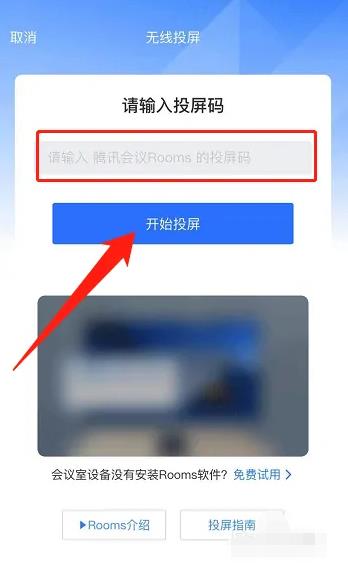
3、输入投屏码
接下来,在上输入投屏码即可开始投屏。
腾讯会议Rooms控制器应用功能
1、支持NFC感应连接,将轻触设备即可快速发起或加入会议。
2、一键发起会议、快速加入会议室,操作简单高效。
3、无需手动输入会议号,告别繁琐操作,提升会议启动效率。
常见问题
Rooms 的 TC65 遥控器按键功能说明?
TC65 遥控器功能说明,如下图所示:
Rooms 会议支持美颜功能吗?
Rooms 会议暂不支持美颜功能。
Rooms 会议中如何开启扬声器?
您可单击工具栏中的扬声器图标,即可开启或关闭扬声器,开启后您也可以调节扬声器音量大小。
Rooms 控制器支持什么硬件设备?
目前支持 iPadOS 和 Android 设备,请您在 App Store、小米、OPPO、华为平板应用市场搜索腾讯会议控制器,后与 Rooms 配对完成使用。
Rooms 如何调整摄像头位置?
会议过程中,点击摄像头图标即可打开摄像头控制面板,您可以根据自身需求调整摄像头镜头的上下左右角度,以及调节焦距的放大或缩小。