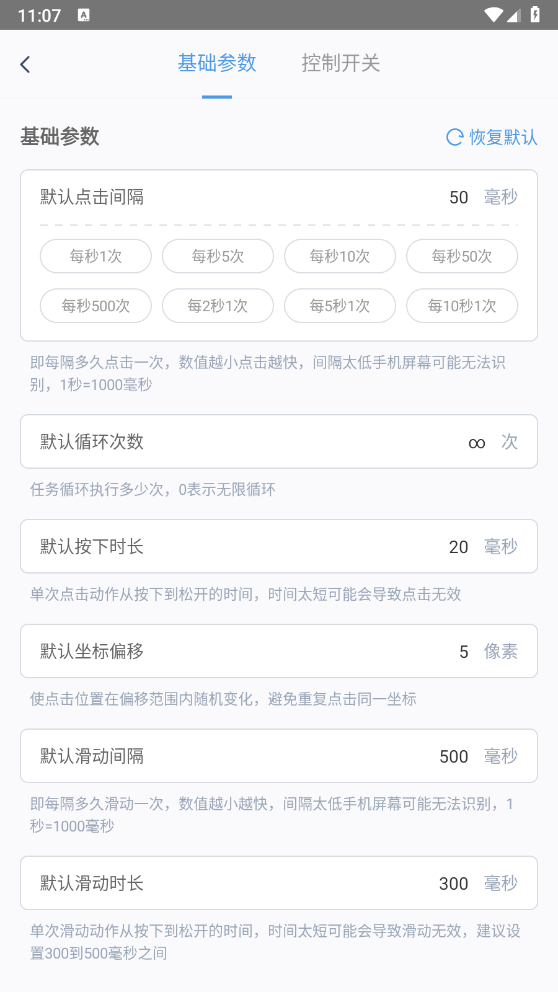
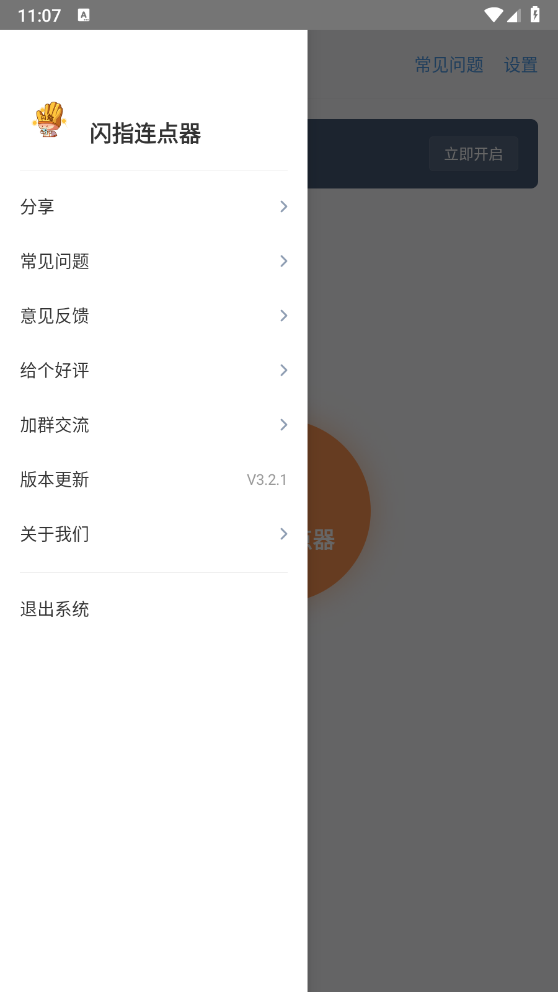
闪指连点器能帮用户解放双手,刷视频、处理重复性工作、玩游戏等场景都适用。它可设置点击次数、频率和时长,体积小巧,能满足各类点击需求,提升工作与生活效率,让你摆脱连续点击的烦恼。此外,它还支持屏幕单点点击、多点循环点击、点击加滑动组合等多种手势,全方位满足用户的连点需求。
闪指连点器如何设置
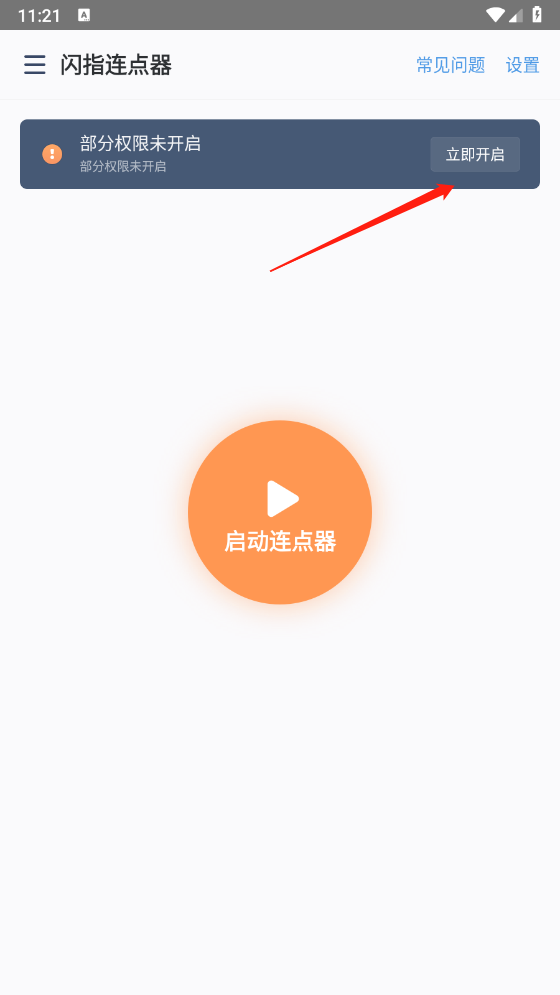
1、在3G网好闪指连点器,在首页点击“立即开启”。
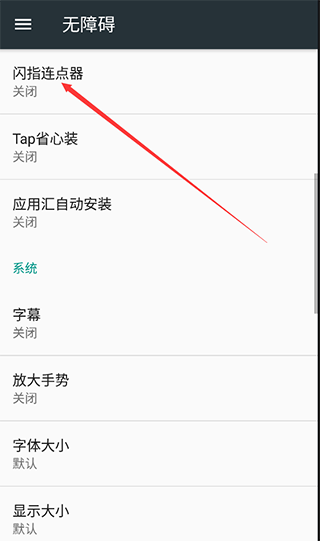
2、在“无障碍”页面,选择闪指连点器并开启。
3、接下来我们开始添加要连点位置的动作,点击添加。
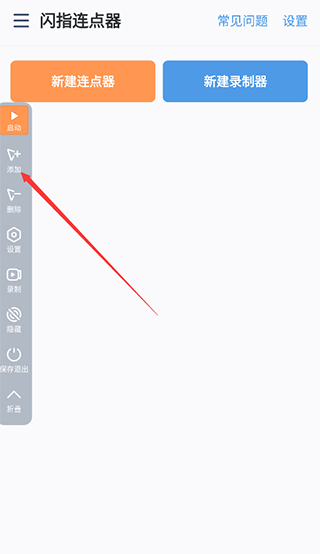
4、选择点击的动作类型。
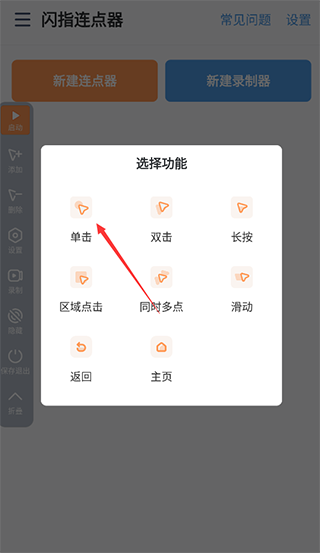
5、设置完后就可以点击开始了。
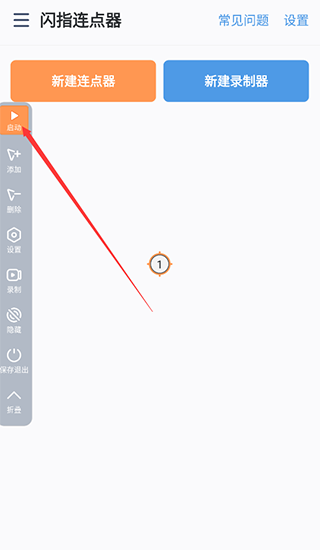
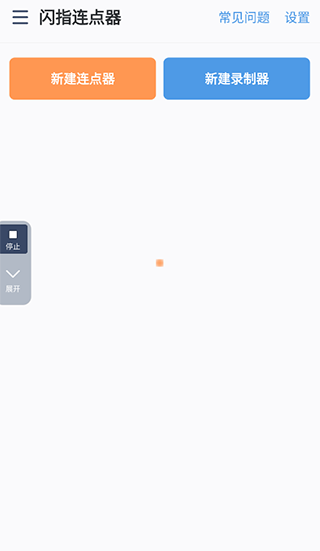
6、之后就可以正常进行点击啦!
闪指连点器特色
1、解决用户各种需要重复点击的烦恼,彻底解放双手。
2、操作简单,满足多场景的点击需求。
3、体积小,并且安全可靠,不会影响运行。
闪指连点器常见问题及回答
1、没有找到无障碍权限开启的位置?
部分无障碍权限可能在已启用的服务里,你可以进入服务列表找到闪指连点器并开启对应的服务。需要注意的是,要开启的是闪指连点器应用本身的权限,而非它的快捷方式权限。
2、开启无障碍权限是提示有遮挡,无法开启权限?
通常出现有遮挡的提示,可能是开启了其他悬浮窗或悬浮球导致的。建议先关闭悬浮球,再重新开启无障碍权限;若问题依旧,可尝试重启设备后再次启动该权限。
3、开启悬浮窗权限后没有对应的悬浮窗?
这种情况通常出现在系统版本较低的设备中,部分型号的悬浮窗权限需要通过管家应用开启才能生效。你可以在桌面默认文件夹里找到管家,进入后在应用权限设置中找到闪指连点器,开启它的悬浮窗权限就可以了。
4、低系统为何要开启Root权限?
模拟点击功能的运行依赖7.0及以上系统的无障碍权限,而5.0、6.0系统的设备仅能获取应用内的无障碍权限,无法在其他应用中使用连点器。低版本系统的用户可通过开启Root权限来获取完整操作权限,关于Root权限的开启方法,可参考某度上的相关内容。
5、开启无障碍权限后执行任务没有点击效果?
大概率是无障碍权限崩溃了,可以尝试在设置中找到无障碍权限并关闭,然后重启后再开启权限即可
6、运行一段时间后没有点击效果?
可能是因为长时间未使用,系统收回了无障碍权限。你可以前往设置中关闭并重新开启无障碍权限,也可以先关闭再重新打开应用,完成重新授权操作。
7、点击过程中为何无法进行屏幕操作?
由于模拟点击速度过快,系统无法识别人为的点击操作,可以适当降低点击频率或者停止任务后再进行屏幕操作。
8、如何升级到Android7.0及以上版本?
国产系统有两个版本号,一个是Android原生版本号,另一个是厂商二次开发后定制的版本号。有些机型,厂商只提供定制版本号的升级服务,而不提供Android原生版本号的升级。若您希望将系统升级到Android7.0及更高版本,建议您联系手机厂商咨询相关事宜。
9、如何开启root权限?
在Android 7.0及以下版本的系统里,无法通过无障碍权限来运行连点器,必须获取系统的root权限后才能正常使用该功能。不同型号的设备获取root权限的方法存在差异,具体操作建议前往对应的论坛查找详细教程。
10、打开权限时提示被遮挡?
可以先关闭系统悬浮球、全面屏手势和护眼模式,之后尝试开启权限;要是依旧出现该提示,就进入管家或设置界面,关闭其他应用的悬浮窗权限,等权限成功开启后,再重新打开系统悬浮球、全面屏手势、护眼模式,或者其他应用的悬浮窗权限。
11、连点器在iqo/vivo上闪退?
打开设置,电池,选择闪指连点器,勾选允许高耗电选项。
更新日志
修复了部分已知bug