SetCPU是一款十分实用的系统辅助工具平台,其核心功能涵盖CPU频率调节与智能温度监控服务。用户借助该平台可灵活设定CPU的最高及最低频率,通过简洁直观的滑块来调整性能释放程度,以此在保障手机系统性能的同时,高效延长电池使用寿命。此外,平台配备的智能温控功能能够实时监测设备温度,一旦温度超出安全范围,便会自动下调CPU频率,有效避免设备过热运行,进一步为手机硬件安全提供可靠防护。
SetCPU 使用教程
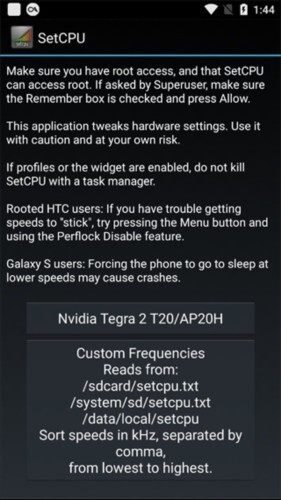
1、首先点击运行SetCPU,出现如图界面,可直接点击推荐的“自动设置”项。
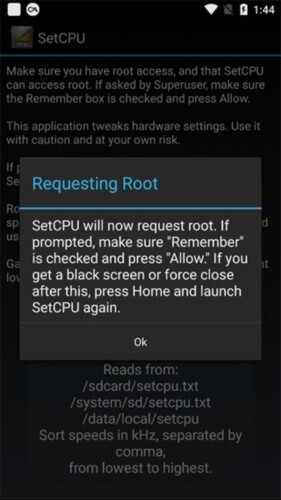
2、弹出了如图“请求root权限”提示窗口,点击“确定”继续。
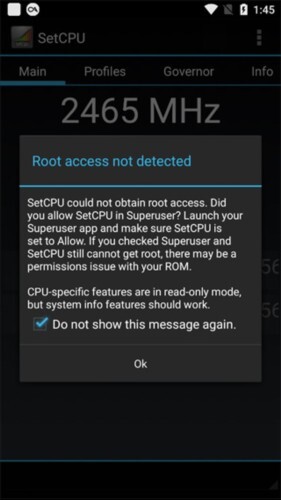
3、本例中MIUI开发版安全中心的授权管理中含root权限管理功能,按提示逐步开启即可。第三方权限管理软件可能需要进入软件自行获取。
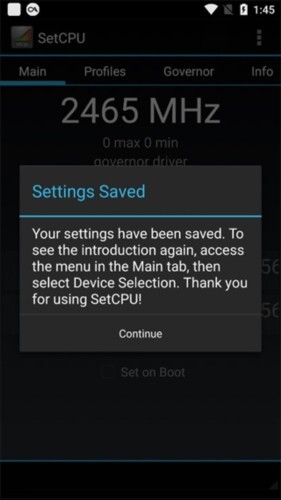
4、接着弹出了自动设置后“以保存设置”提示窗口,点击“继续”可进入更改设置。
5、在应用默认的主界面上,通过左右滑动来选定需设置的CPU频率最高与最低阈值,将其锁定在一个较低的范围,甚至可以像本案例中这样直接锁到最低值,以此减少CPU的耗电量,不过这样做可能会对部分大型应用的使用造成影响。
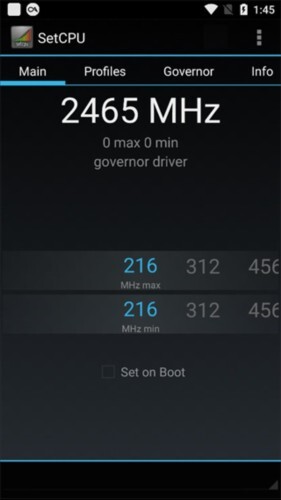
6、最后,大家可以根据自己的需求勾选“开机时设置”选项,这样就能让该功能在开机时自动启动。通常情况下,CPU会依据实际需求自动调节频率,因此通过这种方式来省电的效果或许并不明显,仅仅是一种尝试而已。SetCPU更多是被游戏玩家用于在玩游戏时锁定较高频率,以确保游戏运行流畅,大家按照相应的步骤进行设置就可以了,这里不再详细说明。以上就是SetCpu使用方法的具体介绍,希望能对大家有所帮助。
SetCPU软件功能
1、Root:SetCPU需要Root权限才能修改CPU速度等设置。
2、读取日志:用于高效检查应用状态。这是目前它的全部用途。
3、开机自启动:若开启此功能,SetCPU会在设备启动时启动配置文件服务,同时还会设置默认的启动参数。要是配置文件未启用,SetCPU不会在后台持续运行,并且在应用相关设置(若存在)后就会进入非活跃状态。
4、唤醒锁:这可以防止手机在压力测试和基准测试时处于睡眠状态。
5、写外部存储:SetCPU需要对SD卡或内部存储进行读写,以备份配置文件。
6、读取电话状态:“通话中”条件需要这个来确定用户是否正在拨打电话,并在用户需要时触发配置文件。
SetCPU软件特色
1、开机自启动。
2、可停用HTC设备的Perflock。
3、根据系统内核和CPU架构来动检测支持的CPU频率调节值。
4、SetCpu支持自定义CPU频率调节。
5、包含丰富的情景模式设置,用户可以根据设备和系统的条件来配置相应的CPU频率调节器,从而达到优化性能和省电的目的。
6、为不同的CPU频率单独设置电压(调压),避免因为电压过高/过低导致系统不稳定(需要系统内核支持)。
7、对调节器的参数进行微调。
8、查看设备/CPU/电池/状态时间/内存信息。
9、执行快速/完整/原生基准测试和强度性能测试。
10、1x1小部件,显示当前/最高/最低CPU频率和CPU温度,并支持多款主题。
11、备份/恢复/发送情景模式。
12、支持安全模式,在使用SetCPU出现问题时可以恢复系统。
13、全新的Holo界面适配,标签页支持左右滑动,美观流畅。
SetCPU软件亮点
Main选项卡支持查看与快速调整关键的CPU设置。最大与最小滑块可控制设备能达到的最高和最低CPU速度,点击或拖动滑块即可修改最大及最小参数。
在界面的右下方区域,您能够对CPU调控器进行设置。当需要在最大与最小运行速度之间选定具体速度时,调控器会对手机的运行表现加以管控。不同设备和内核所支持的调控器存在差异,像交互式调控器与随需应变调控器,就会在CPU使用率处于较高水平时,将CPU性能提升至最大设置,而当CPU使用率较低时,则会降低其性能。若想了解常见调控器的完整清单,可查看下方的调控器选项卡部分。
菜单顶部的文字会显示当前的CPU设置情况。不过这个显示内容可能并非每次都和滑块或者CPU调控器选择器的状态完全一致。而较大的CPU频率显示区域,则会依据你所选用的调控器以及CPU的负载情况来发生变化。
Set on Boot复选框能让SetCPU在设备首次启动时自动应用Main选项卡的设置,这样您就不用每次重启后都手动打开SetCPU重新配置了。要是您启用了配置文件功能,这个“启动设置”复选框还会同时启动配置文件服务。
在这里打开菜单会显示若干选项。若您打算进行超频操作或调整电压设置,建议先查阅安全模式的相关说明。Perflock禁用功能能够帮助SetCPU在部分HTC原厂内核上正常运行。此外,您也可以通过这里回到SetCPU的介绍界面。
更新日志
v3.1.4版本
1、修复已知bug
2、优化操作体验