做题遮挡器App堪称一款极为实用的屏幕遮挡辅助工具。它不仅具备屏幕遮挡功能,还涵盖图片拼接、图片裁剪、图片编辑以及随机数生成等诸多功能。这些丰富多样的小工具,用户可随时在线使用,能充分满足大家在各类不同场景下的多样需求,确保每个人都能轻松找到自己所需的功能,在线操作便捷无比。
做题遮挡器:https://www.sheluo.top/
如何使用做题遮挡器App
1.打开做题遮挡器App,点击应用图标打开做题遮挡器App
2.选择或拍摄照片,点击首页下方的【照相机】按钮,进入拍照模式,点击【黄色圆圈】进行拍摄
3.点击左下角的【照片】按钮,进入本地图库,选择需要编辑的图片
4.选择或拍摄好照片后,点击【使用遮挡器】按钮,选择一款贴纸遮挡器,遮住你想要遮住的部位
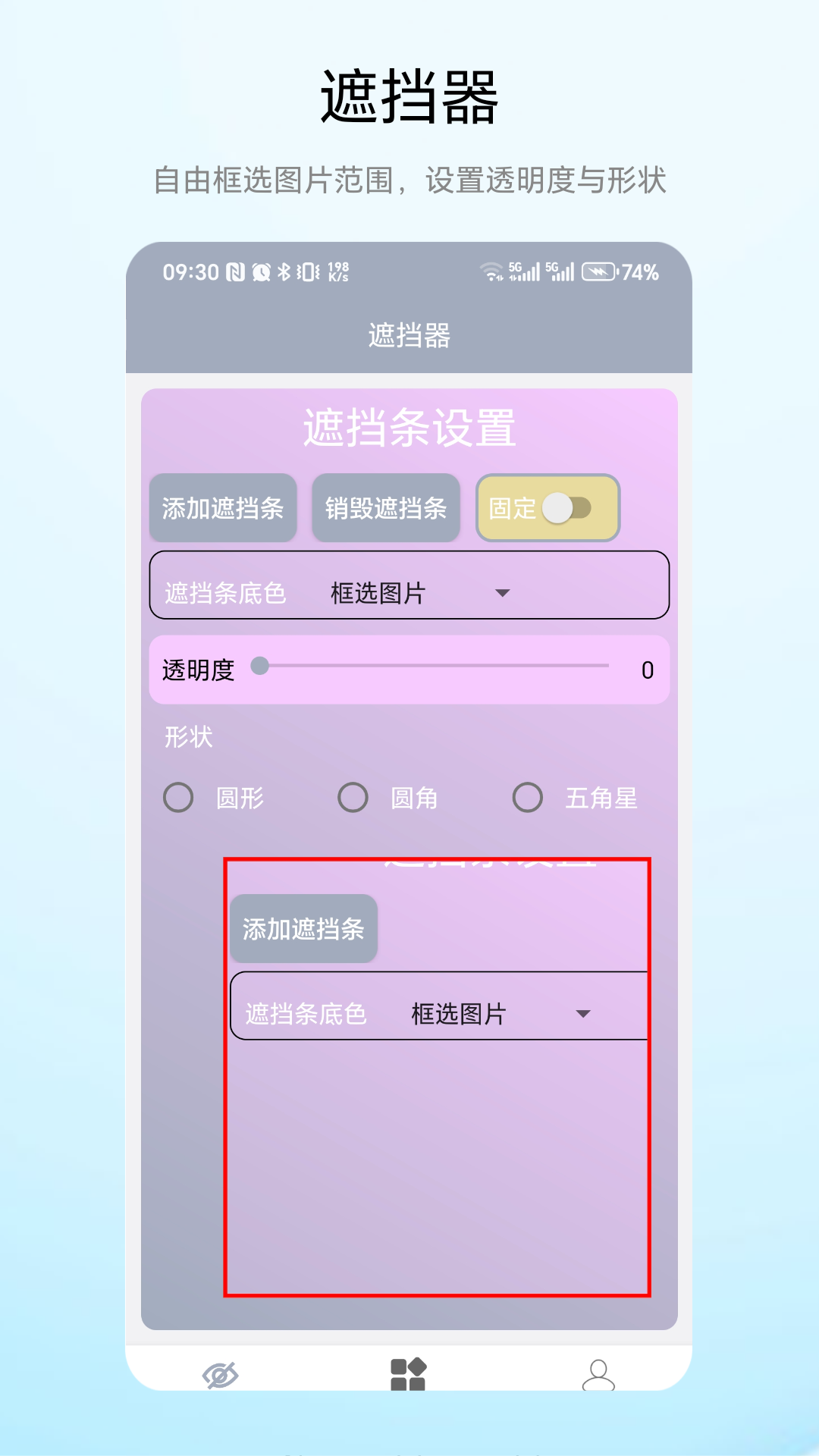
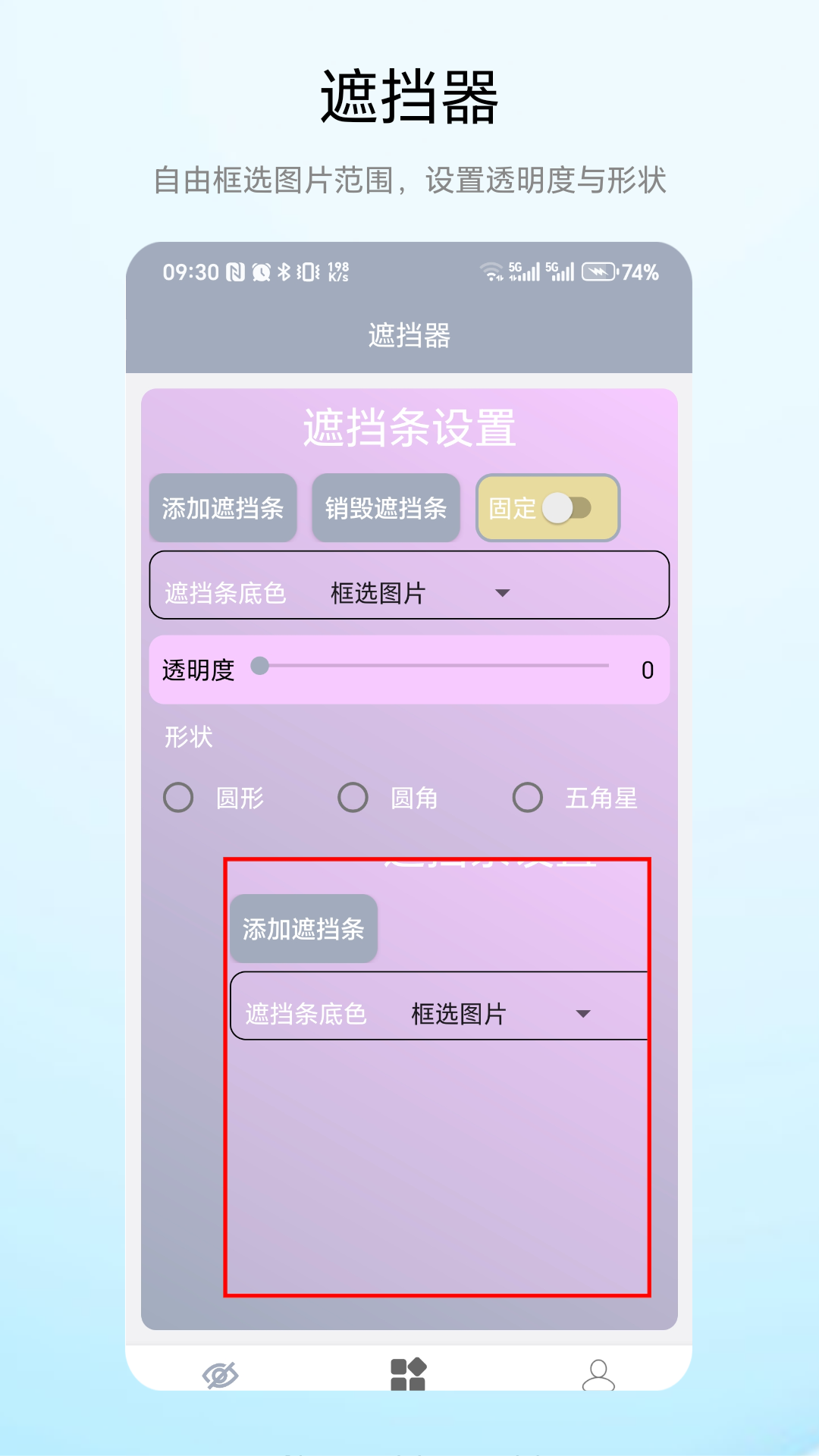
5.调整遮挡条的属性,如颜色、透明度、是否可移动等
6.编辑完成后,点击【确定】按钮,进入发布页面
7.用户还可以选择直接保存图片到本地,或分享到社交媒体等平台
如何使用做题遮挡器软件来编辑图片呢?
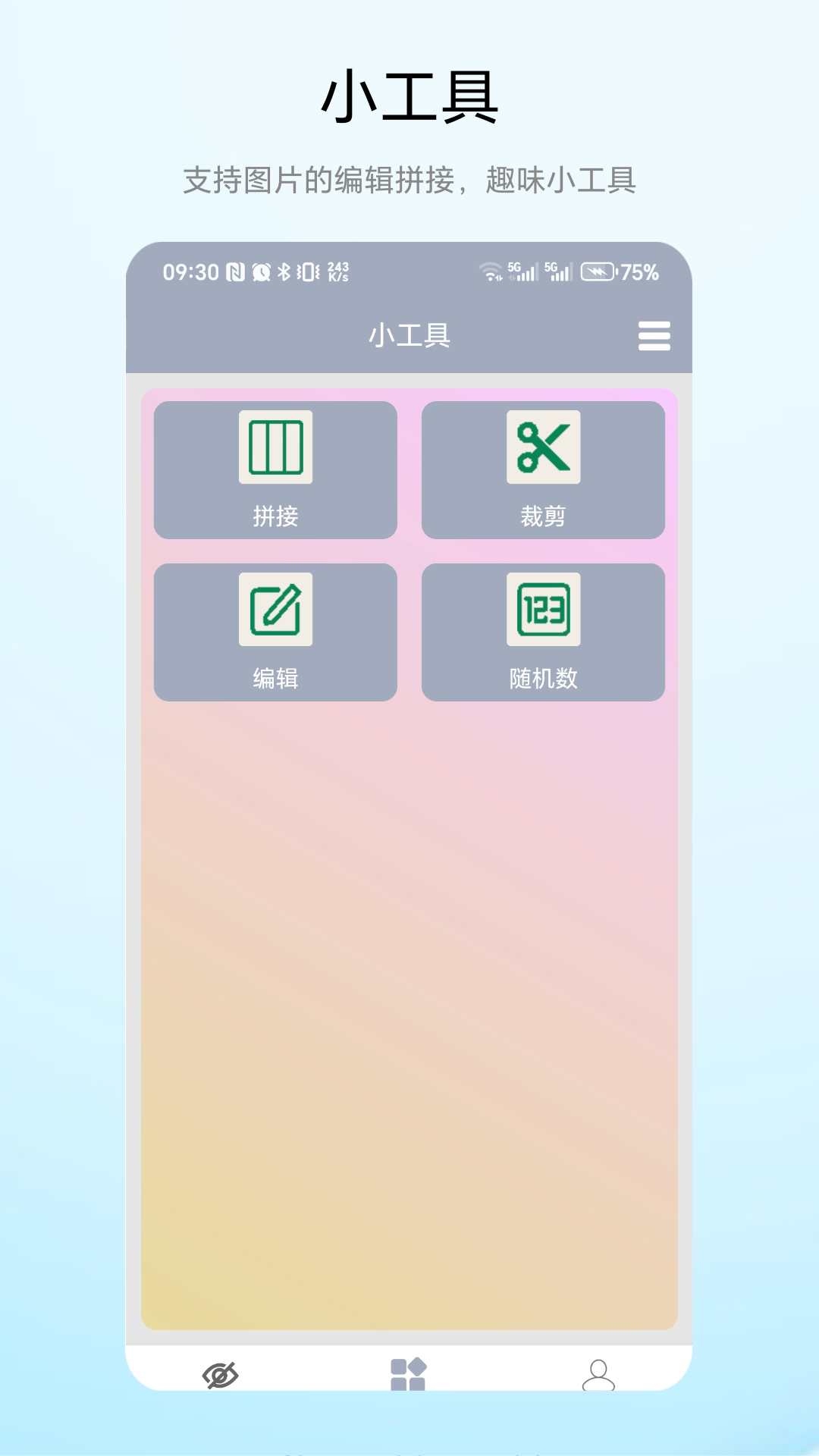
1.打开做题遮挡器App,进入小工具页面,可以看到丰富图片编辑功能
2.图片拼接:将多张图片拼接成一张长图,方便用户查看和分享
3.图片裁剪:对图片进行裁剪,去除不需要的部分
4.图片编辑:提供多种图片编辑工具,如滤镜、贴纸、文字等,满足用户多样化的图片编辑需求
做题遮挡器软件怎么生成随机数
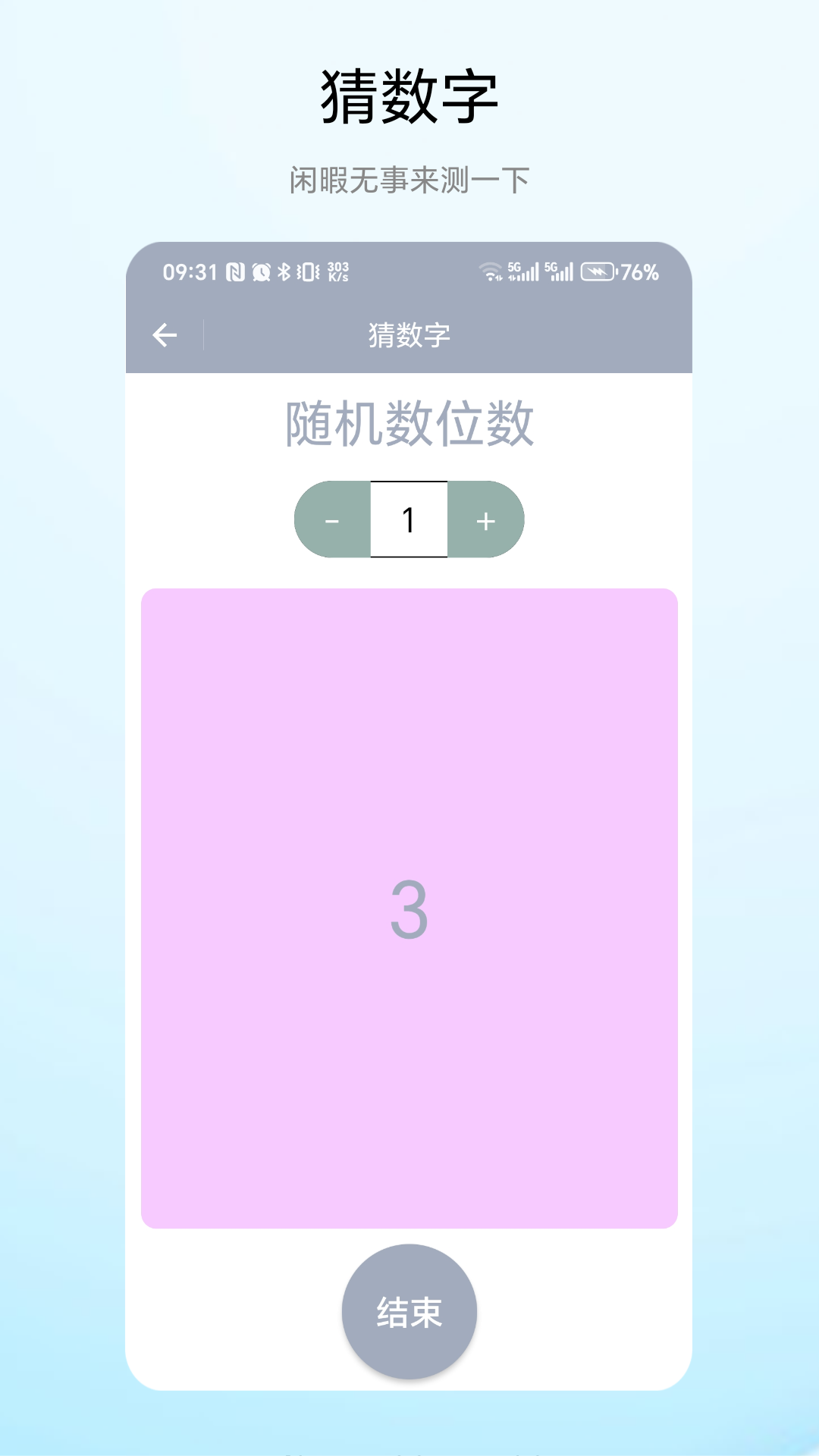
1.打开做题遮挡器App,点击进入小工具页面,点击随机数
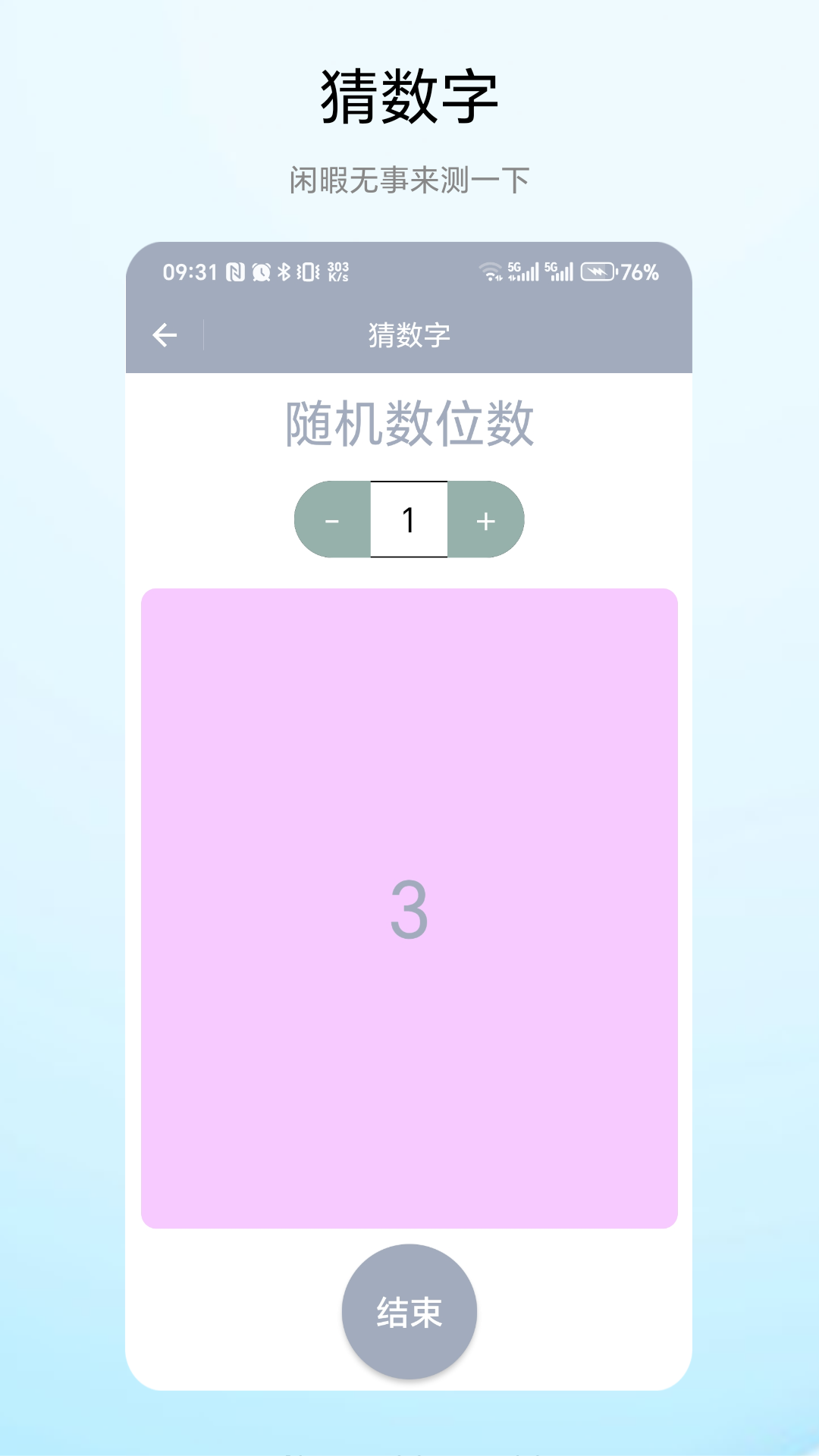
2.设定随机数生成范围,点击开始即可随机,点击结束按钮就能随时结束
3.生成的随机数,适用于需要随机抽题、随机分组等场景
做题遮挡器软件常见问题与解决方法
1.遮挡条不透明:
解决方法:在编辑页面,找到遮挡条的属性设置,调整透明度滑块,使遮挡条变得透明
2.无法保存图片:
解决方法:
①检查应用的存储权限是否开启
②尝试重新启动应用,再次保存图片
3.遮挡条位置不准确:
解决方法:在编辑页面,长按遮挡条,拖动到准确的位置
版本日志 查看历史日志>>
做题遮挡器更新内容
v1.0.1
1.支持框选范围以及指定颜色,图片等的遮挡器展示,可以一次添加多个遮挡器,并设置规格与透明度。而且设置里可以开启自动抠图功能,即添加人像图片时,可以自动把人像抠出来。
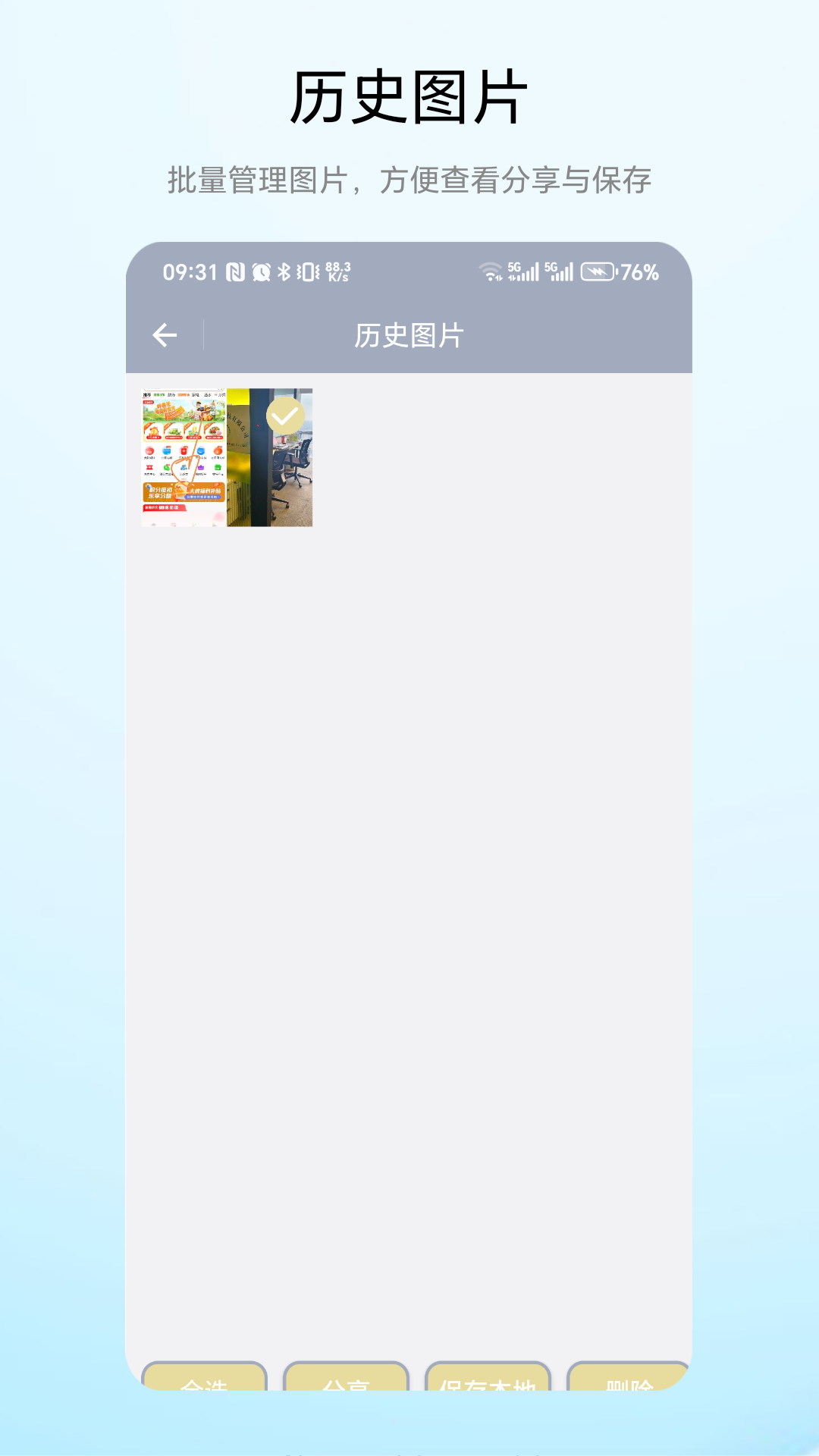
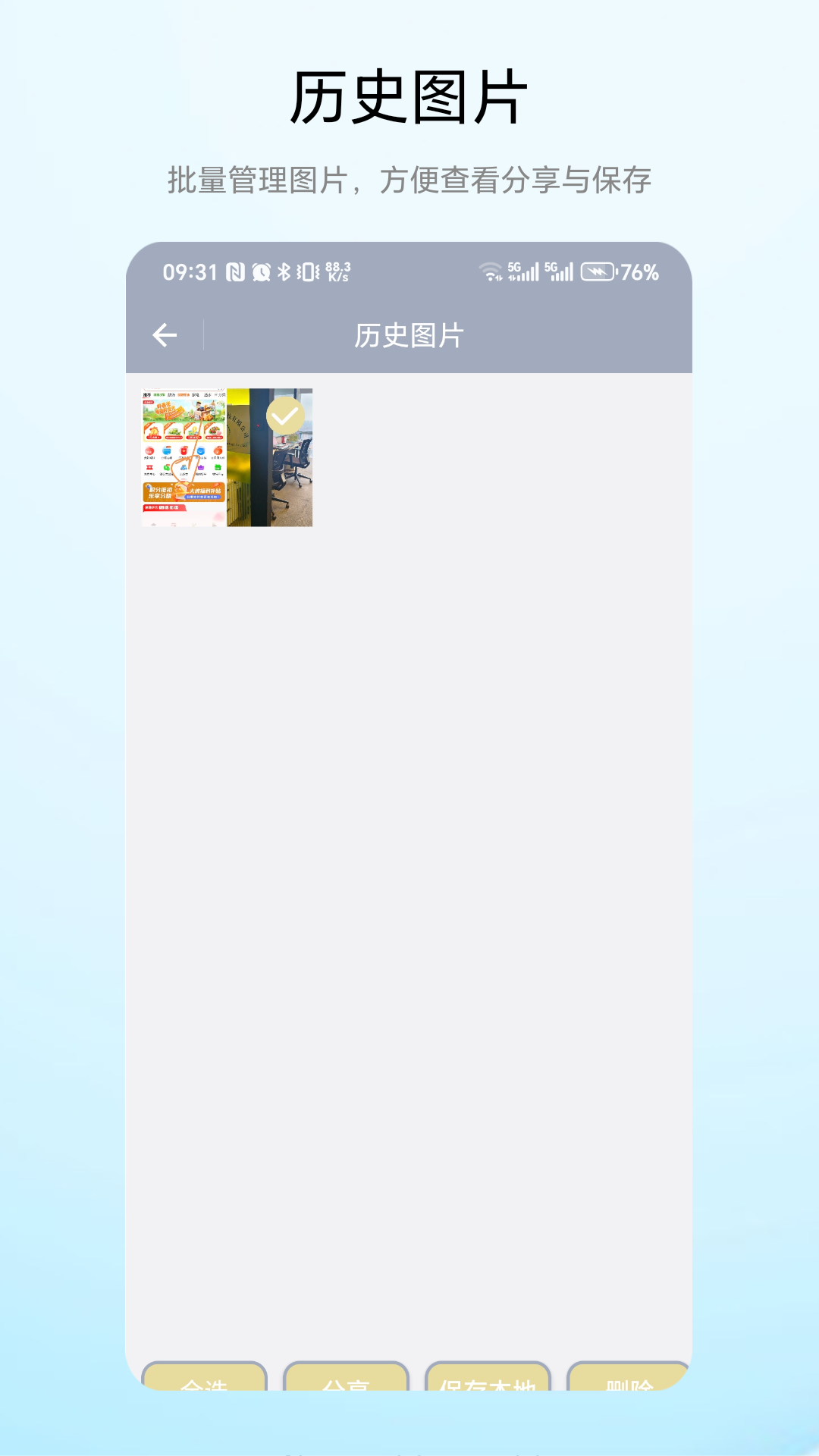
2. 小工具具备图片编辑拼接与裁剪功能,能够满足基础的图片编辑需求。同时,它还支持对历史图片进行批量管理,有助于提升效率。